
Dokumentasi proses pemasangan Arch Linux
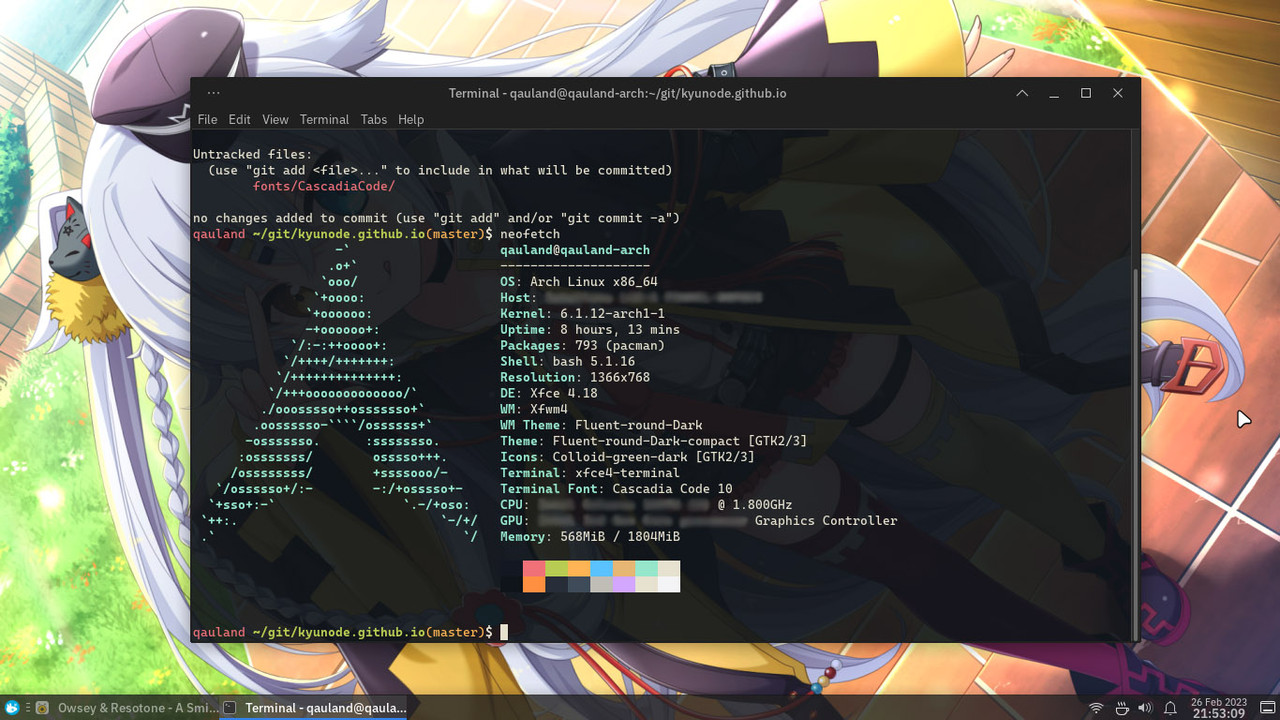
Jika Anda berniat untuk memasang Arch Linux, jangan ikuti langkah-langkah di bawah. Pos ini ditulis untuk tujuan dokumentasi pribadi saja. Pos ini bisa saja mengandung saltik (typo) di command-nya yang dapat menghapus data-data penting atau merusak sistem komputer Anda jika dijalankan. Lebih baik ikuti petunjuk resmi di ArchWiki, atau petunjuk ahli di ItsFOSS.
Penting: Selalu gunakan -S atau -Syu saat memasang aplikasi menggunakan pacman. JANGAN gunakan -Sy karena berisiko besar merusak sistem operasi.
Memasang Arch Linux
Cek mode boot:
cat /sys/firmware/efi/fw_platform_size
64: UEFI 64-bit x6432: UEFI 32-bit IA32- tidak ada: BIOS/CSM
Alur pemasangan di bawah mengasumsikan mode BIOS/CSM. Akan ada ❗catatan jika perintah berbeda atau ada tambahan di mode UEFI.
Hubungkan komputer ke internet via Wi-Fi (diasumsikan nama perangkat Wi-Fi adalah wlan0 dan nama jaringan Wi-Fi adalah Qauland):
ip link
iwctl
device list
station wlan0 scan
station wlan0 get-networks
station wlan0 connect Qauland
Keluar pakai Ctrl+D.
Tes konektivitas internet (opsional):
ping google.com
Selesaikan pakai Ctrl+C.
Gunakan peladen paket aplikasi dengan jaringan tercepat:
reflector --country 'Australia,Singapore,' --sort rate --save /etc/pacman.d/mirrorlist
Tambahkan --download-timeout 60 kalau sering time out.
Jika ingin menambahkan negara Indonesia, silakan ganti bagian
--countryjadi'Australia,Singapore,Indonesia,', namun mohon perhatikan bahwa ada bug langka di mana ada beberapa paket dari peladen Indonesia yang tidak dapat terpasang karena invalid key.
Cek tanggal:
timedatectl status
Cek partisi diska sekaligus membuat partisi sistem dan swap (diasumsikan partisi sistem dan swap adalah /dev/sda3 dan /dev/sda1):
fdisk -l
mkfs.ext4 /dev/sda3 # sistem
mkfs.ext4 /dev/sda4 # partisi /home, opsional
mkswap /dev/sda1    # swap
Muat partisi yang sudah dibuat:
mount /dev/sda3 /mnt
mount --mkdir /dev/sda4 /mnt/home # kalau buat partisi /home
swapon /dev/sda6
❗UEFI: Muat partisi EFI (diasumsikan /dev/sda2) ke /boot/efi:
mount --mkdir /mnt/boot/efi
Pasang Arch Linux dan nano:
pacstrap -K /mnt base linux linux-firmware nano
Buat berkas fstab:
genfstab -U /mnt >> /mnt/etc/fstab
nano /mnt/etc/fstab # sunting jika ada galat
Masuk ke instalasi Arch Linux:
arch-chroot /mnt
Buat berkas terkait zona waktu (diasumsikan Asia/Makassar):
ln -sf /usr/share/zoneinfo/Asia/Makassar /etc/localtime
hwclock --systohc
Buat dan ganti berkas terkait locale. Saya pakai locale en_GB:
nano /etc/locale.gen # uncomment en_GB.UTF-8 UTF-8 dan/atau locale lain yang dibutuhkan
locale-gen
echo LANG=en_GB.UTF-8 > /etc/locale.conf
export LANG=en_GB.UTF-8
Buat hostname (diasumsikan qd-arch):
echo qd-arch > /etc/hostname
touch /etc/hosts
nano /etc/hosts
Tambah kode berikut ke /etc/hosts:
127.0.0.1  localhost
::1        localhost
127.0.1.1  qd-arch
Buat kata sandi untuk root:
passwd
Pasang grub (diasumsikan dipasang di /dev/sda):
pacman -Syu grub # ❗UEFI: tambahkan efibootmgr
grub-install /dev/sda
grub-mkconfig -o /boot/grub/grub.cfg
Pasang sudo dan buat akun pengguna (diasumsikan qauland dengan nama pengguna Qauland):
pacman -Syu sudo
useradd -c "Qauland" -m qauland
passwd qauland # ketik kata sandi untuk pengguna qauland
usermod -aG wheel,audio,video,storage qauland
EDITOR=nano visudo
Uncomment %wheel ALL=(ALL:ALL) ALL pada bagian “Uncomment to allow members of group wheel to execute any command.”
Pasang berbagai paket aplikasi:
pacman -Syu ...
Ganti elipsis dengan kumpulan paket di bawah sesuka Anda:
xfce4 xfce4-goodies gtk-engines gtk-engine-murrine gnome-themes-standardDesktop environment XFCE.
budgie arc-gtk-theme papirus-icon-theme gnome-terminalDesktop environment Budgie.
lightdm lightdm-gtk-greeter lightdm-gtk-greeter-settingsDisplay manager LightDM (Wikipedia), tema greeter GTK, dan pengaturan greeter versi GUI.
gvfs gvfs-mtp gvfs-gphoto2 gvfs-afcDiska dan partisi di pengelola berkas:
gvfs-mtpuntuk hape,gvfs-gphoto2untuk kamera, dangvfs-afcuntuk perangkat Apple.
networkmanager network-manager-applet nm-connection-editorPengatur konektivitas jaringan, plus ikon di bilah notifikasi.
pulseaudio pavucontrol(Alternatif (dan direkomendasikan, sepertinya):pipewire pipewire-alsa pipewire-pulse wireplumber)Sistem peladen dan manajemen suara, serta mixer. Kalau memilih alternatif, saat ditanya oleh
pacman, pilihpipewire-jack(biasanya nomor 2).ffmpeg gst-libavCodec berkas gambar, suara, dan/atau video.
xdg-user-dirs xdg-user-dirs-gtkDirektori pengguna (dokumen, gambar, musik, dll.)
man-db man-pagesManual dalam terminal.
gnu-free-fontsFon GNU (situs resmi, Wikipedia).
noto-fontsFon Noto, yang (katanya) mendukung semua karakter Unicode.
noto-fonts-cjk(Alternatif:adobe-source-han-sans-otc-fontsadobe-source-han-serif-otc-fonts)Fon yang mendukung bahasa Cina, Jepang, dan Korea. Perhatikan bahwa ukuran paket ini cukup besar.
noto-fonts-emoji✨👀👌💯🌟
Setelah memasang LightDM, buka lightdm.conf:
nano /etc/lightdm/lightdm.conf
Cari greeter-session di bagian [Seat:*], lalu uncomment dan sunting menjadi seperti ini:
[Seat:*]
...
greeter-session=lightdm-gtk-greeter
Aktifkan layanan LightDM dan NetworkManager:
systemctl enable lightdm.service
systemctl enable NetworkManager.service
Akhirnya:
exit
umount -R /mnt
reboot
Selamat datang di Arch Linux!
Konfigurasi setelah memasang Arch Linux
Kalau sebelumnya tidak pasang
network-manager-applet, ketik di terminal:nmcli dev wifi rescan nmtui -> Activate a connection -> Qauland -> Back -> QuitKemudian pasang
network-manager-appletdannm-connection-editor.Konfigurasi
fstabkalau misalnya ada partisi Windows yang tidak terbaca:sudo nano /etc/fstab# /dev/sda1 UUID=<uuid> /media/win1 ntfs-3g defaults,noauto,ro 0 0 # /dev/sda2 UUID=<uuid> /media/win2 ntfs-3g defaults,noauto,rw 0 0 ...uuiddapat diperoleh menggunakan perintahlsblk -f.Kalau Windows tidak muncul setelah
grub-mkconfig:sudo nano /etc/grub.d/40_custommenuentry 'Windows' { insmod ntfs insmod ntldr insmod part_msdos insmod search_fs_uuid search --fs-uuid --no-floppy --set=root <uuid-partisi-C> ntldr /bootmgr }❗UEFI:
menuentry 'Windows 10' {
   search --fs-uuid --no-floppy --set=root <uuid-partisi-efi>
   chainloader (${root})/EFI/Microsoft/Boot/bootmgfw.efi
}
Kemudian
sudo grub-mkconfig -o /boot/grub/grub.cfg
Memasang aplikasi lain setelah memasang Arch Linux
Tidak wajib, cuma siapa tau butuh.
htop(task manager di terminal),neofetch(info sistem di terminal), danwget(unduh berkas dari terminal).xarchiverataufile-roller(pengarsip/pembuka arsip) dan dependensinya:zip unzip unrar p7zip.viewnior(penampil gambar).gedit(penyunting teks) dan plugin-nya:gedit-plugins libgit2-glib.rhythmbox(pemutar musik dan radio internet) sertavlc(pemutar video).gimpdan/atauinkscape(penyunting gambar).kdeconnect sshfs(hubungkan hape dan komputer hanya bermodalkan Wi-Fi hotspot dan tidak menyedot kuota internet).yayAUR (membantu dalam penggunaan Arch User Repository (AUR)). Untuk memasangyay:pacman -S --needed git base-devel git clone https://aur.archlinux.org/yay-bin.git cd yay-bin makepkg -sicaffeine-ngAUR (tetap biarkan layar menyala, matikan screensaver) dapat dipasang menggunakanyay.Wine (untuk menjalankan aplikasi Windows) dan Steam (iya, Steam yang itu) dapat dipasang setelah mengaktifkan repositori
multilib. Uncomment baris berikut di/etc/pacman.conf:[multilib] Include = /etc/pacman.d/mirrorlistKemudian pasang
steam wine winetricks wine-gecko wine-mono(wine-geckountuk Internet Explorer,wine-monountuk .NET Framework).Aktifkan Steam Play for Linux di Steam → Settings → Steam Play. Pilih versi Proton Experimental atau Proton x.y.z terbaru.
Matikan MIME association Wine menggunakan
winecfg.
Semua tentang Pacman (bukan “PAC-MAN™”)
Untuk membuat
pacmanberwarna, uncomment baris#Colordi/etc/pacman.conf.Untuk membuat
pacmanmenampilkan paket-paket dalam bentuk tabel sekaligus menampilkan ukurannya, uncomment baris#VerbosePkgListsdi/etc/pacman.conf. Perhatikan bahwa ukuran horizontal terminal harus cukup panjang, kalau tidak makapacmanakan menggunakan tampilan biasa (tidak dalam bentuk tabel).Berbagai alias untuk
pacman. Alias ini ditambahkan ke~/.bashrc.# Pasang, abaikan jika sudah terpasang alias pcpsg="pacman -S --needed" # Sinkronisasi dan perbarui alias pcprb="pacman -Syu" # Tampilkan paket asing (biasanya dipasang melalui AUR) alias pcasg="pacman -Qqm"
Kustomisasi pribadi
Untuk menyetel wallpaper, salin gambar ke
~/Pictureslalu Set as wallpaper.Untuk menyetel wallpaper greeter LightDM, salin gambar ke
/usr/share/wallpapers, kemudian ubah via LightDM GTK+ Greeter Settings.Fon standar: Radio Canada, IBM Plex Text, atau Comme. Fon monospace: Cascadia Code.
Salin berkas ke
/usr/local/share/fonts(atau/usr/share/fontskalau ingin dipakai juga di greeter LightDM). Usahakan pakai berkas.otf.Untuk fon Cascadia, bisa dipasang melalui
pacman:otf-cascadia-code.
Skema warna terminal: Base16-Ayu Dark.16.
- Jika menggunakan XFCE Terminal, salin berkas ke folder
colorschemesdi~/.local/share/xfce4/terminal/(buat direktori/folder kalau belum ada).
- Jika menggunakan XFCE Terminal, salin berkas ke folder
Ikon:
papirus-icon-themeatau Colloid. Kursor: Bibata Modern Ice.Ekstrak lalu salin berkas ke
/usr/local/share/icons(atau/usr/share/iconskalau ingin dipakai juga di greeter LightDM).Untuk mengganti warna folder di ikon Papirus, pasang
papirus-folders-gitAUR. Petunjuk penggunaan ada di repositori GitHub.
Tema: WhiteSur atau Fluent Round.
- Ekstrak lalu salin berkas ke
/usr/local/share/themes(atau/usr/share/themeskalau ingin dipakai juga di greeter LightDM).
- Ekstrak lalu salin berkas ke
Untuk membuat laman internal peramban Chrome atau Chromium berada di mode gelap, tambahkan
--enable-features=WebUIDarkMode --force-dark-modedi parameter luncurnya. Sunting menggunakan
alacarteataumenulibreAUR.Untuk membuat aplikasi GTK4 (cth. Pamac) bertema gelap, ubah parameter
org.gnome.desktop.interfacedi GSettings menjadiprefer-dark. Bisa diubah menggunakandconf-editor. (Catatan: Kustomisasi ini belum dapat saya konfirmasi.)Untuk membuat tema konsisten di beberapa aplikasi Qt (misalnya KDE Connect):
Pasang
kvantumdanqt5ct.Pasang WhiteSur KDE atau unduh dan ekstrak Fluent Kvantum.
Buka/buat
~/.profile, lalu ketik:export QT_QPA_PLATFORMTHEME=qt5ct # export QT_STYLE_OVERRRIDE=kvantum (Ketik baris atas saja. Baris ini adalah metode lainnya yang saya sudah coba tapi tidak berhasil. Tetap disimpan di sini untuk tujuan dokumentasi.)Setelah itu, log keluar lalu log masuk kembali.
Buka Kvantum Manager. Kalau memilih WhiteSur KDE, terapkan di Change/Delete Theme. Kalau memilih Fluent Kvantum, di Install/Update Theme, pilih folder Fluent Kvantum yang sudah diekstrak tadi, kemudian terapkan di Change/Delete Theme.
- Kalau tidak suka window yang transparan, nonaktifkan Translucent windows di Configure Active Theme → Compositing & General Look.
Buka Qt5 Settings, kemudian ganti Style ke
kvantumataukvantum-dark.- Ganti fon dan ikon di tab Fonts dan Icon Theme.
Untuk pengguna tema gelap, jika masih ada aplikasi yang menggunakan tema terang, buka/buat
~/.config/kdeglobals, lalu ketik isi GitHub Gist berikut. Perhatikan bahwa ada beberapa aplikasi (cth. SDDM Conf/Configuration) yang tetap menggunakan tema terang meskipun ada berkaskdeglobals.
Pemecahan berbagai masalah
Jika menggunakan XFCE dan mengganti Application Menu dengan Whisker Menu di panel, kemudian menggunakan tombol
Super(aliasWin) sebagai shortcut-nya, mungkin Anda agak terganggu saat membuka Thunar (atau manajer berkas lainnya) menggunakan shortcutWin+Ekarena Whisker Menu terbuka duluan sebelum Thunar. Untuk mengakalinya,ganti shortcut Whisker Menu (
xfce4-popup-whiskermenu) menjadiAlt+F1,pasang
xcape,tambahkan
xcape -e 'Super_L=Alt_L|F1'di autostart, kemudianreboot.
Masalah ini sudah ada sejak tahun 2011 dan sampai sekarang belum diatasi. Mantap jiwa, XFCE!
Jika menggunakan Adobe Source Han Sans & Serif sebagai fon CJK, terkadang fon Mincho/Serif muncul di Thunar, tercampur dengan fon Sans. Untuk memperbaikinya, ketik isi GitHub Gist berikut di
/etc/fonts/local.conf(buat baru jika tidak ada). Modifikasi sesuai fon-fon yang terpasang di sistem komputer Anda.Jika partisi NTFS tidak mau termuat (mounted), kemungkinan ada masalah pada paket
ntfs3. Untuk mengakalinya,pasang
ntfs-3g,buka/buat
/etc/modprobe.d/blacklist.conf,tambahkan baris
blacklist ntfs3, kemudianreboot.

 Repositori
 @kyunode.bsky.social